
在 TurboImageHost 上找到感兴趣的图片很容易,但高效地下载多张图片就没那么容易了。Chrome 浏览器可以直接保存图片,而开发者工具、浏览器扩展程序和在线图片下载器则提供了更多选择。然而,每种方法的运行方式都不同,在处理图片较多的页面或大型图片集时可能会有所限制。
本指南将探讨几种在 Chrome 浏览器中下载 TurboImageHost 图片的实用方法,从简单的浏览器功能到专门的在线工具。我们还将介绍一款专业的批量图片下载器,它可以帮助您更高效地检测、筛选和下载大量图片。
1. 什么是 TurboImageHost?
TurboImageHost是一个在线图片托管平台,允许用户上传图片并通过网络分享。用户可以通过单个页面或图库访问图片,因此该服务非常适合查看和分享图片集。
然而,图片托管页面可能包含的内容不仅仅只有你感兴趣的图片。一个页面可能包含缩略图、预览图、图标、广告和其他图形元素。当你需要大量图片时,手动识别和保存每个文件会非常耗时。
因此,选择合适的下载器很大程度上取决于你需要的图片数量以及你对下载过程的控制程度。
2. Chrome 浏览器中 TurboImageHost 下载器的完整列表
Chrome浏览器提供了多种从TurboImageHost下载图片的方法。以下是最常用的几种。
2.1 将图像另存为
从 TurboImageHost 保存图像的最简单方法是使用 Chrome 内置的浏览器。 图像另存为 功能简单。无需任何扩展程序或额外软件,非常适合下载一两张图片。
如何使用“图片另存为”功能:
- 在Chrome浏览器中打开TurboImageHost网页。
- 找到要保存的 TurboImageHost 图片,右键单击该图片并选择 图像另存为 。
- 选择目标文件夹并单击 节省 。
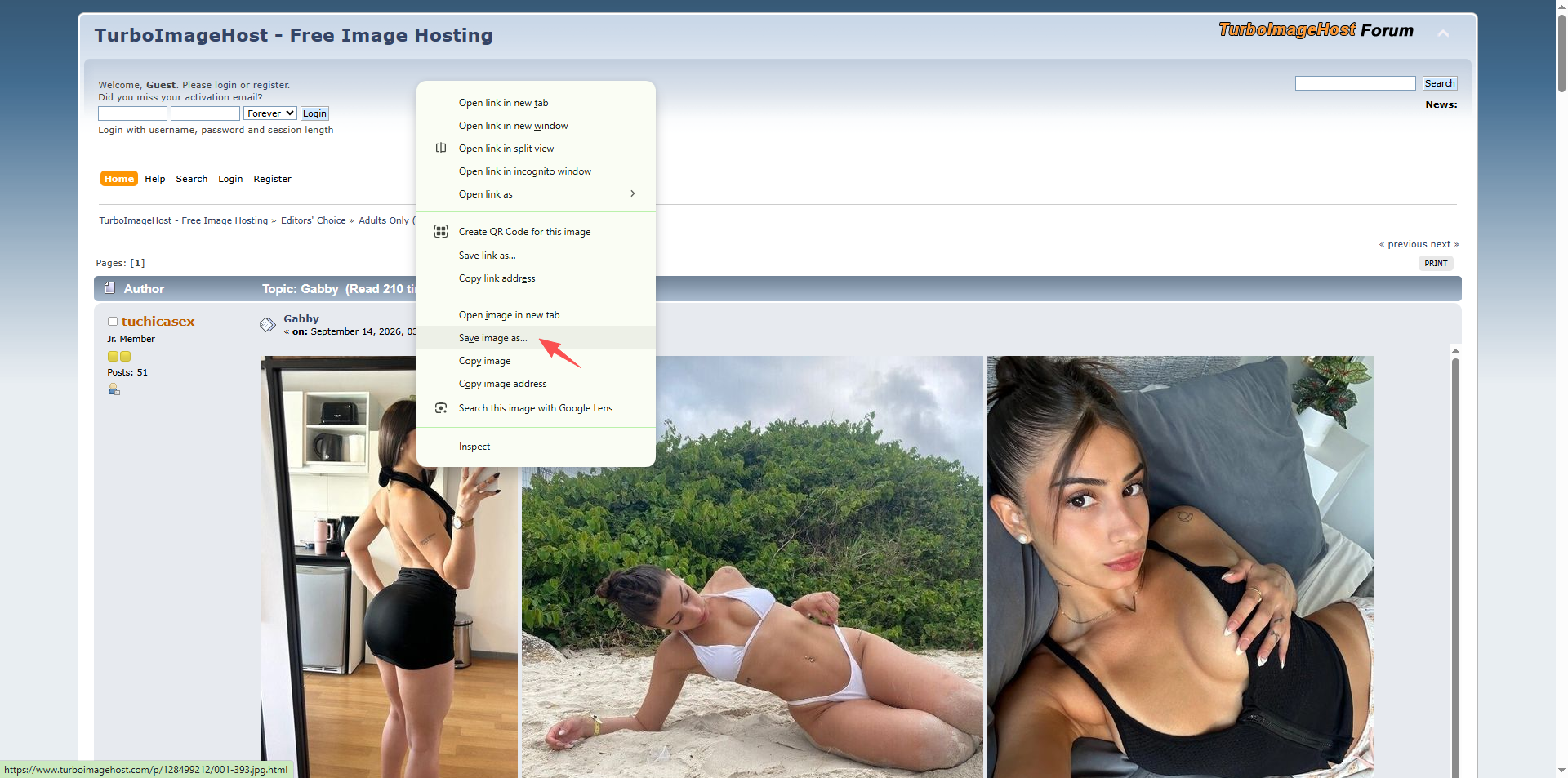
这种方法快捷简便,但当需要下载大量图片时就会变得不方便,因为每张图片都必须单独保存。
2.2 Chrome 开发者工具
Chrome开发者工具提供了另一种在网页上查找图像文件的方法。当右键点击下载选项无法找到所需的图像文件时,此方法非常有用。
脚步:
- 在 Chrome 浏览器中打开 TurboImageHost 页面,右键单击页面上的任意位置,然后选择 检查 。
- 打开 元素 或者 网络 在面板中查找图像资源,例如 JPG、PNG、GIF 或 WebP 文件。
- 找到相关的图片网址,在新浏览器标签页中打开该图片网址,然后右键单击该图片并保存。
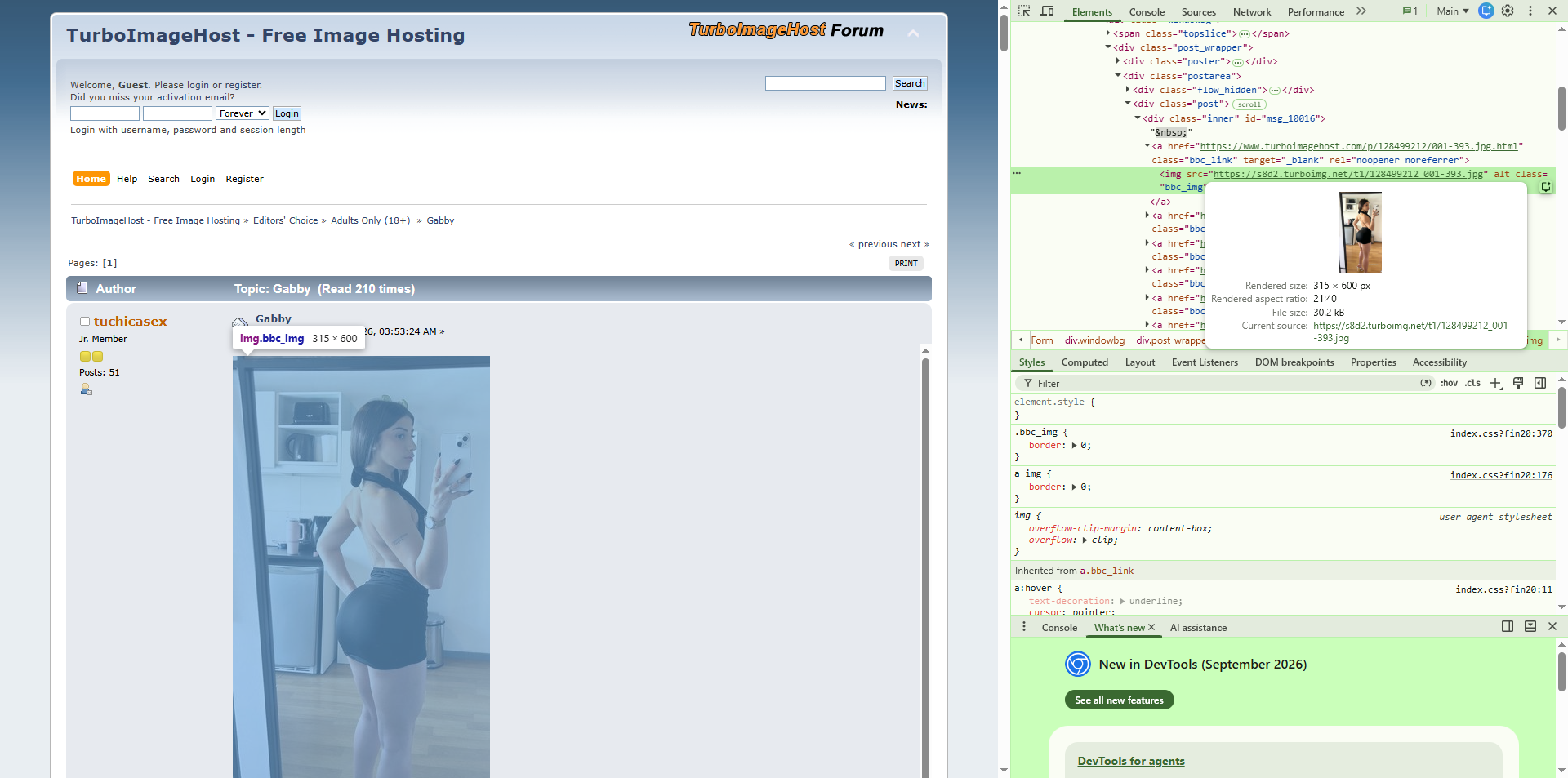
开发者工具可以让你更清楚地了解网页资源,但对于不熟悉 HTML、网络请求或浏览器开发者工具的用户来说,可能会感到困惑。此外,它也不适用于单独下载大量图片。
2.3 图片下载器扩展
Chrome 扩展程序可以简化从网页下载多张图片的过程。图片下载扩展程序通常会扫描当前页面,检测可用的图片,并以列表或网格的形式显示它们。
脚步:
- 从 Chrome 网上应用商店安装一款信誉良好的图片下载扩展程序,例如 Imageye。
- 打开 TurboImageHost 页面,点击扩展程序图标,让扩展程序扫描网页。
- 查看并选择检测到的图像,然后从 TurboImageHost 下载到您的计算机。
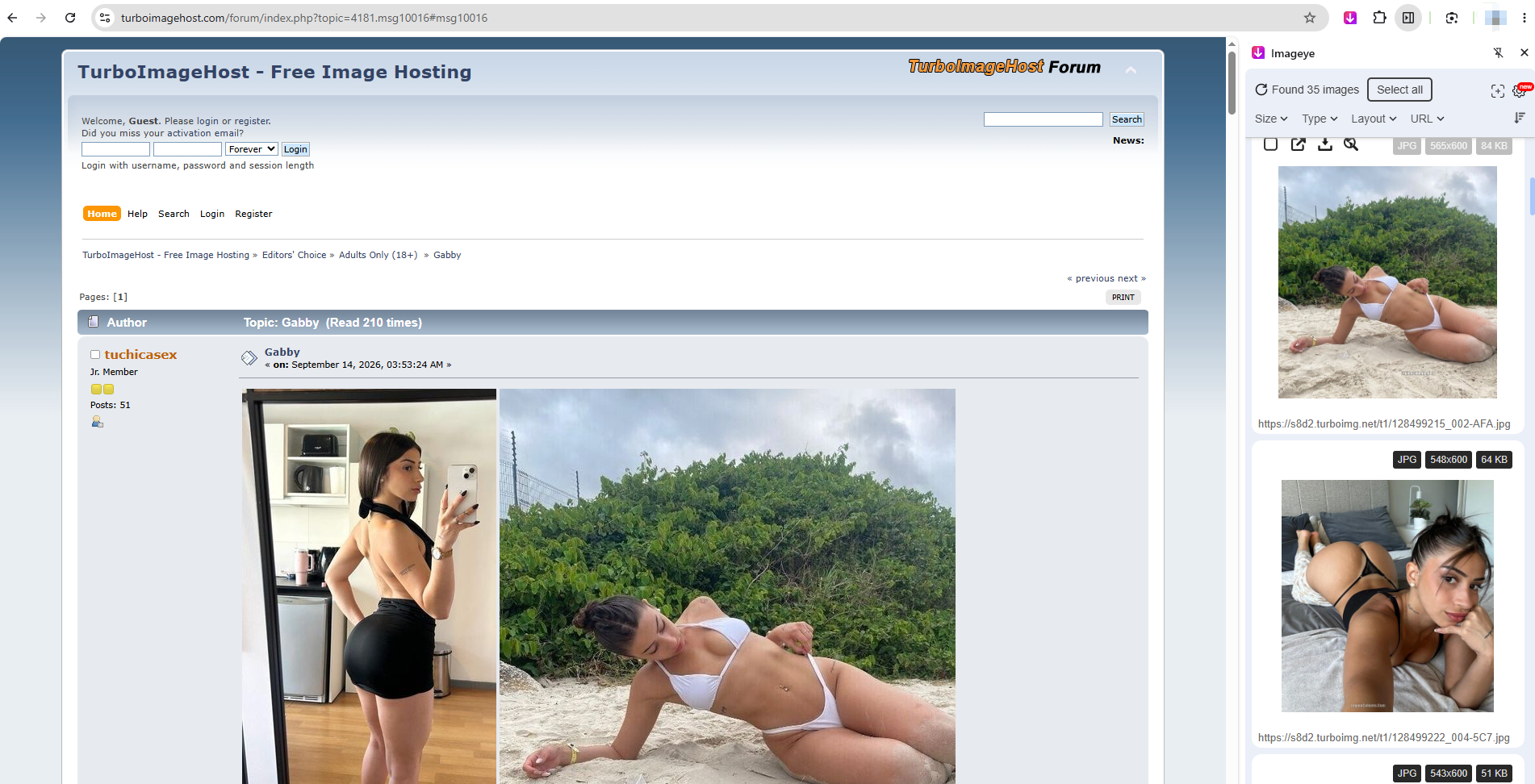
一些扩展程序提供额外的功能,例如按尺寸或文件类型筛选图像、预览检测到的图像或一次选择多个文件。
2.4 在线图像下载器
另一种方法是使用在线图片下载器。这些基于网络的工具通常允许您输入网页网址,分析网页内容,并显示可能可以下载的图片。
脚步:
- 复制 TurboImageHost 网页 URL,打开 Image Extractor 等在线图片下载器,然后将 URL 粘贴到提供的字段中。
- 开始分析,然后查看检测到的图像,选择并下载所需的图像。
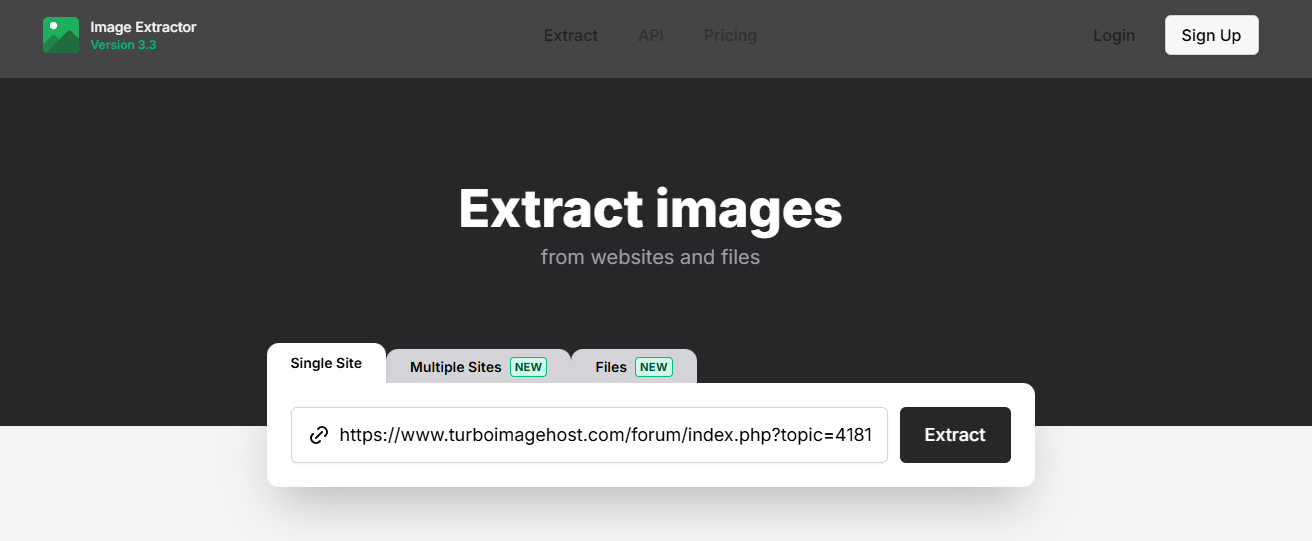
在线下载器很方便,因为它们不需要安装软件。如果您只是偶尔需要下载少量图片,它们就非常有用。
然而,在线工具也存在局限性。有些工具可能会限制图片下载数量,难以处理某些网页,或者提供的筛选和整理功能较少。此外,将网页链接上传或提交到不熟悉的平台也可能引发隐私问题。
3. 使用更专业的批量图片下载器 – Imaget 反而
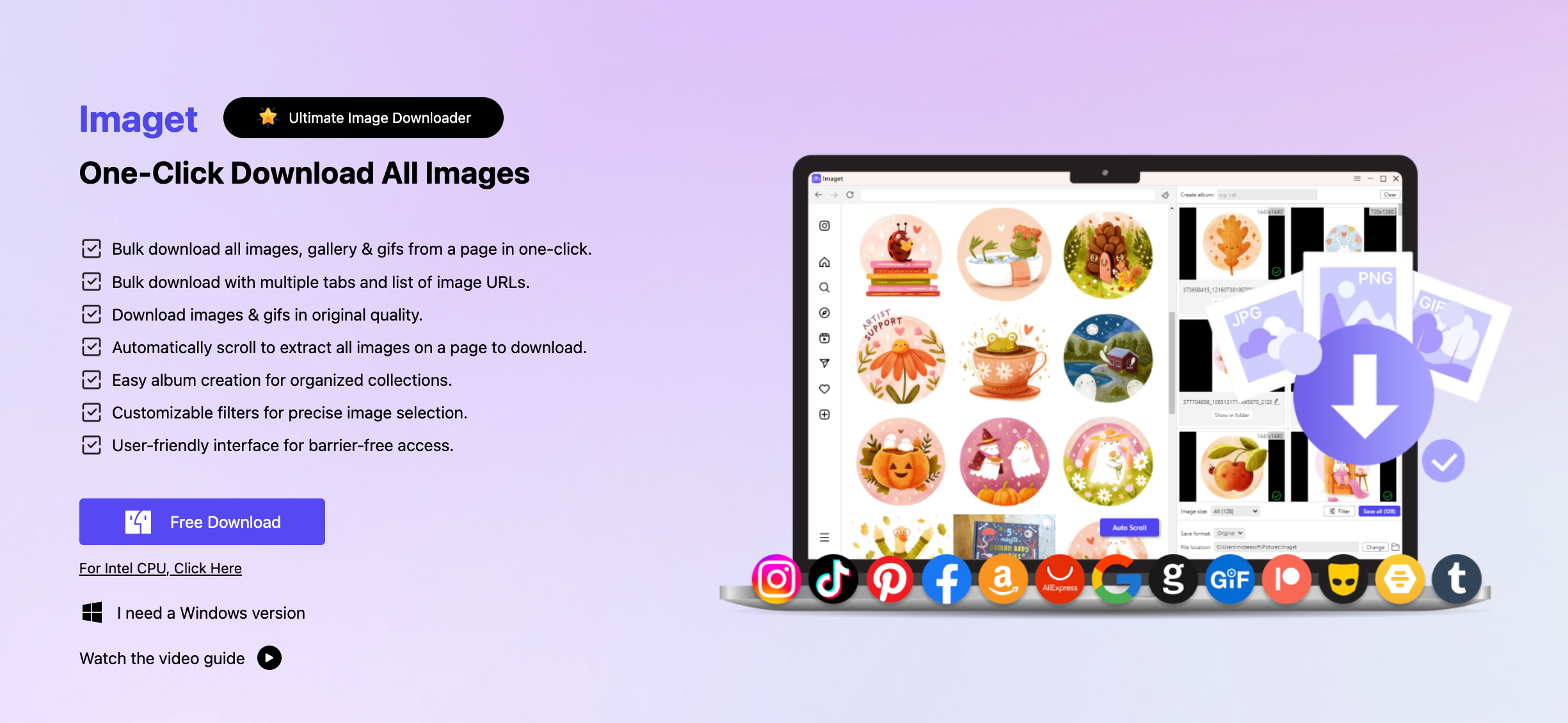
如果你经常下载大量图片, Imaget 它提供了一种比基于 Chrome 的方法更完善的替代方案。它无需依赖单独的浏览器下载、扩展程序或在线服务, Imaget 专为批量图像下载而设计。
主要特点 Imaget :
- 同时下载多张图片,而不是一张一张地保存。
- 扫描网页并找出可用的图片。
- 按图像格式、尺寸或大小筛选结果。
- 支持 JPG、PNG、GIF、WebP 和 SVG 等常见格式。
- 使用图像 URL 和 URL 列表可以提高下载效率。
- 下载可用图像,可选择原始质量或最高可用质量(如支持)。
如何使用 TurboImageHost 下载图片 Imaget :
- 下载并安装 Imaget 在你的 Windows 或者 Mac 然后启动计算机和程序。
- 复制包含所需图片的 TurboImageHost 页面 URL,并将其添加到 Imaget 。
- 让 Imaget 扫描网页并找出可用的图片。
- 预览检测到的图像,并使用筛选选项删除不需要的文件,然后单击“全部保存”下载所有选定的图像。
4。结论
使用 Chrome 浏览器从 TurboImageHost 下载图片有多种方法。“图片另存为”是下载单张图片最简单的选择,而 Chrome 开发者工具可以帮助您手动查找图片资源。图片下载器扩展程序提供了一种更便捷的方式来选择多张图片,而在线图片下载器则提供了一种无需安装即可在浏览器中使用的图片下载方式。
然而,当处理大型图像集时,这些方法可能会变得效率低下。如果批量下载是您日常工作流程的一部分, Imaget 它提供更专业的解决方案。其图像检测、预览、过滤、批量下载、URL管理和重命名功能,使高效处理大型图像集变得更加容易。
对于那些想要下载的功能不仅限于基本浏览器功能的用户来说, Imaget 对于批量下载和整理 TurboImageHost 图片来说,这是一个不错的选择。