
iPhone 上存储的照片往往承载着珍贵的回忆——家庭时光、旅行见闻、工作参考资料或创作灵感。然而,令人遗憾的是,轻轻一点就可能误删照片。无论是为了释放空间而清理图库、误删重要照片,还是 iOS 更新后丢失照片,这种恐慌都是人之常情。好消息是,苹果提供了多种内置恢复选项,而且在很多情况下,删除的照片并不会立即永久消失。
本指南将逐步介绍如何使用一些有效方法从 iPhone 恢复已删除的照片。最后,我们还会分享一个额外技巧,教您如何批量将 iPhone 照片备份到电脑,以防止将来数据丢失。
1. 如何从 iPhone 恢复已删除的照片?
根据照片删除的时间长短以及是否有备份,有几种有效的方法可以恢复照片。首先尝试最简单的方法。
1.1 从 iPhone “最近删除”中恢复已删除的照片
恢复已删除照片最简单、最常用的方法是…… 最近删除 相册。当你在 iPhone 上删除照片时,苹果会将它们保留一段时间。 最多30天 在永久移除它们之前。
脚步:
打开 相片 在 iPhone 上安装应用 → 点击 收藏集 → 向下滚动并打开 最近删除 → 轻敲 选择 → 选择要恢复的照片 → 点击 恢复。
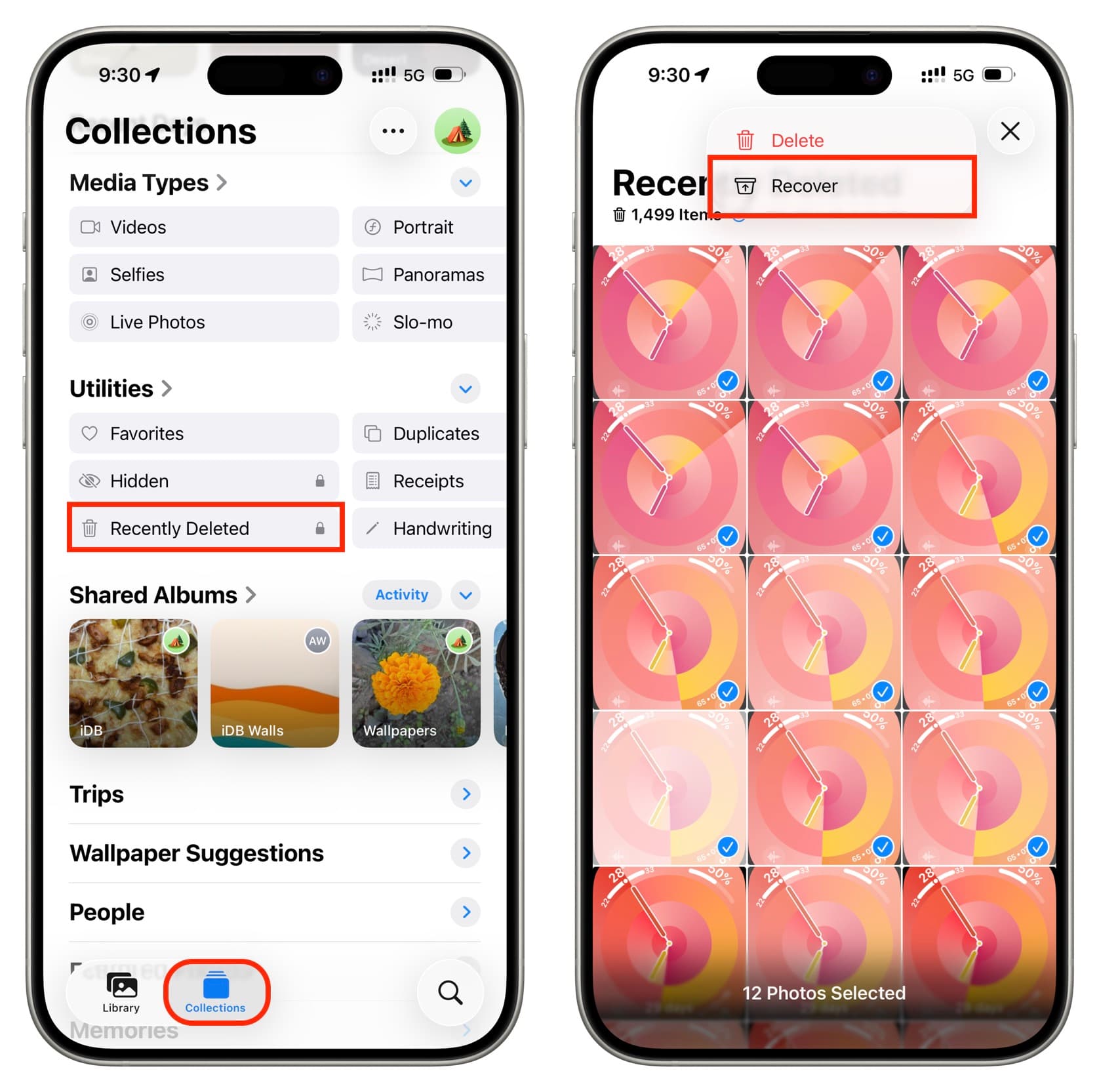
这种方法快速、安全,无需任何备份或外部软件。但是,30 天期限过后,照片将从该相册中永久删除。
1.2 从 iCloud 照片恢复已删除的照片
如果你有 iCloud 照片 启用此功能后,即使您的设备上不再显示您的图像,它们仍可能存在于 iCloud 中。
脚步:
访问 iCloud.com 使用浏览器 → 使用您的 Apple ID 登录 → 打开 照片 → 检查 最近删除 文件夹 → 选择照片并点击 恢复。
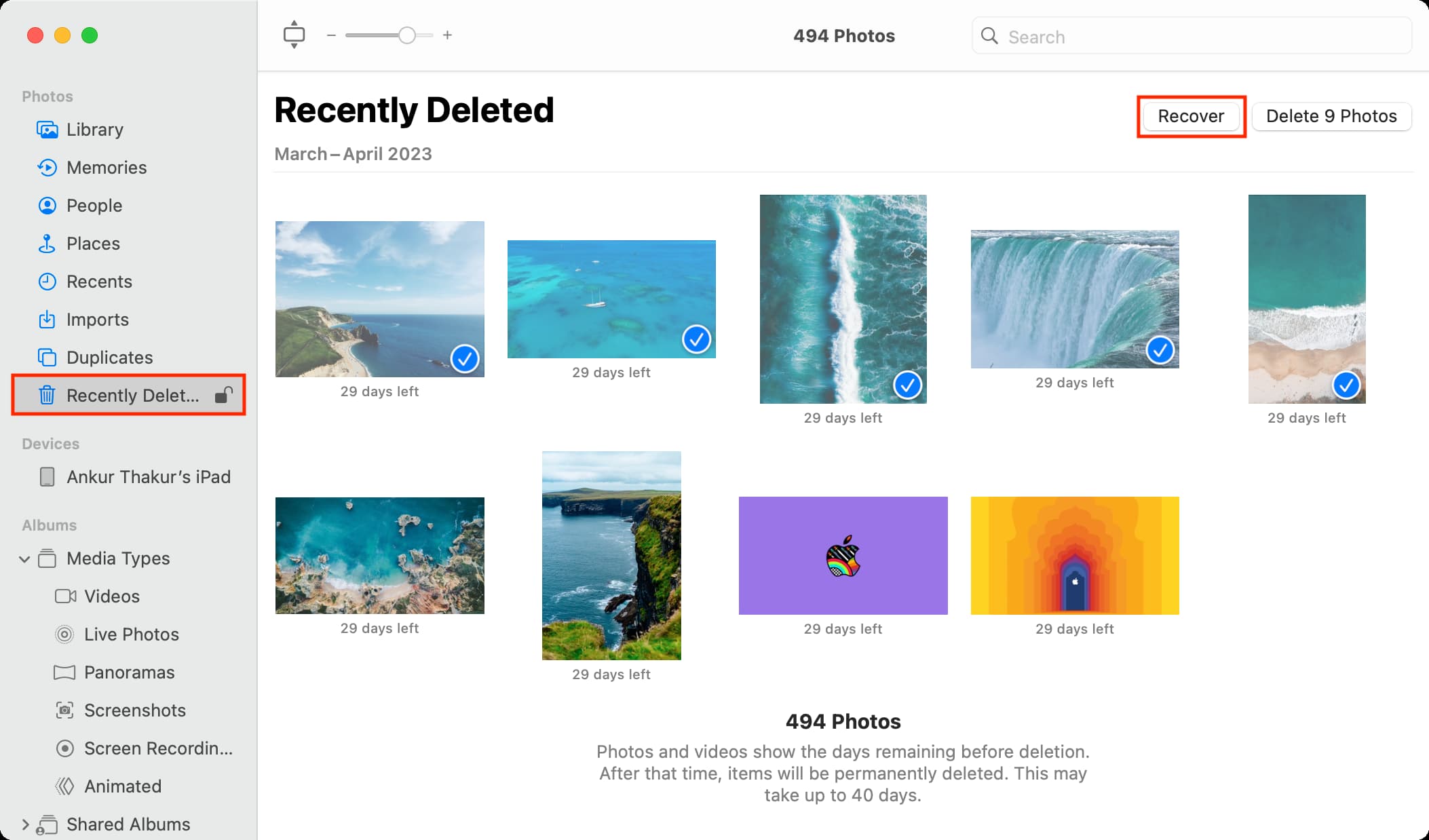
如果照片删除前已启用 iCloud 同步,此方法效果最佳。此外,它还允许您在不重置 iPhone 的情况下恢复照片。
1.3 从 iCloud 备份恢复已删除的照片
如果您的照片已不在“最近删除”列表中,您或许可以从某个位置恢复它们。 iCloud备份 创建于删除操作之前。
重要的: 从备份恢复会擦除当前数据,并将其替换为备份内容。
脚步:
转至 设置 → 通用 → 轻敲 传输或重置 iPhone → 选择 清除所有内容和设置 → 重新设置您的 iPhone → 选择 从 iCloud 备份恢复 → 选择照片删除之前的备份。
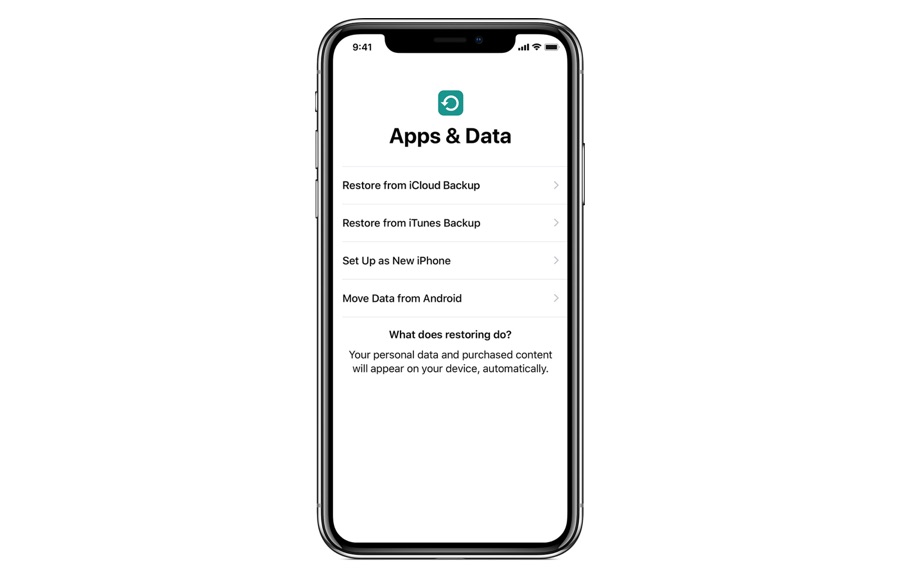
这种方法虽然有效,但如果您不想丢失较新的数据,则存在风险。
1.4 从 iTunes 或 Finder 备份中恢复已删除的照片
如果将 iPhone 备份到电脑,就可以从本地备份中恢复照片。
- 为了 Windows 或 macOS Mojave 及更早版本(iTunes):
将你的 iPhone 连接到电脑 → 打开 iTunes → 选择您的 iPhone → 点击 恢复备份 → 选择合适的备份方案
- 适用于 macOS Catalina 及更高版本(Finder):
连接你的 iPhone → 打开 查找 → 选择您的设备 → 点击 恢复备份
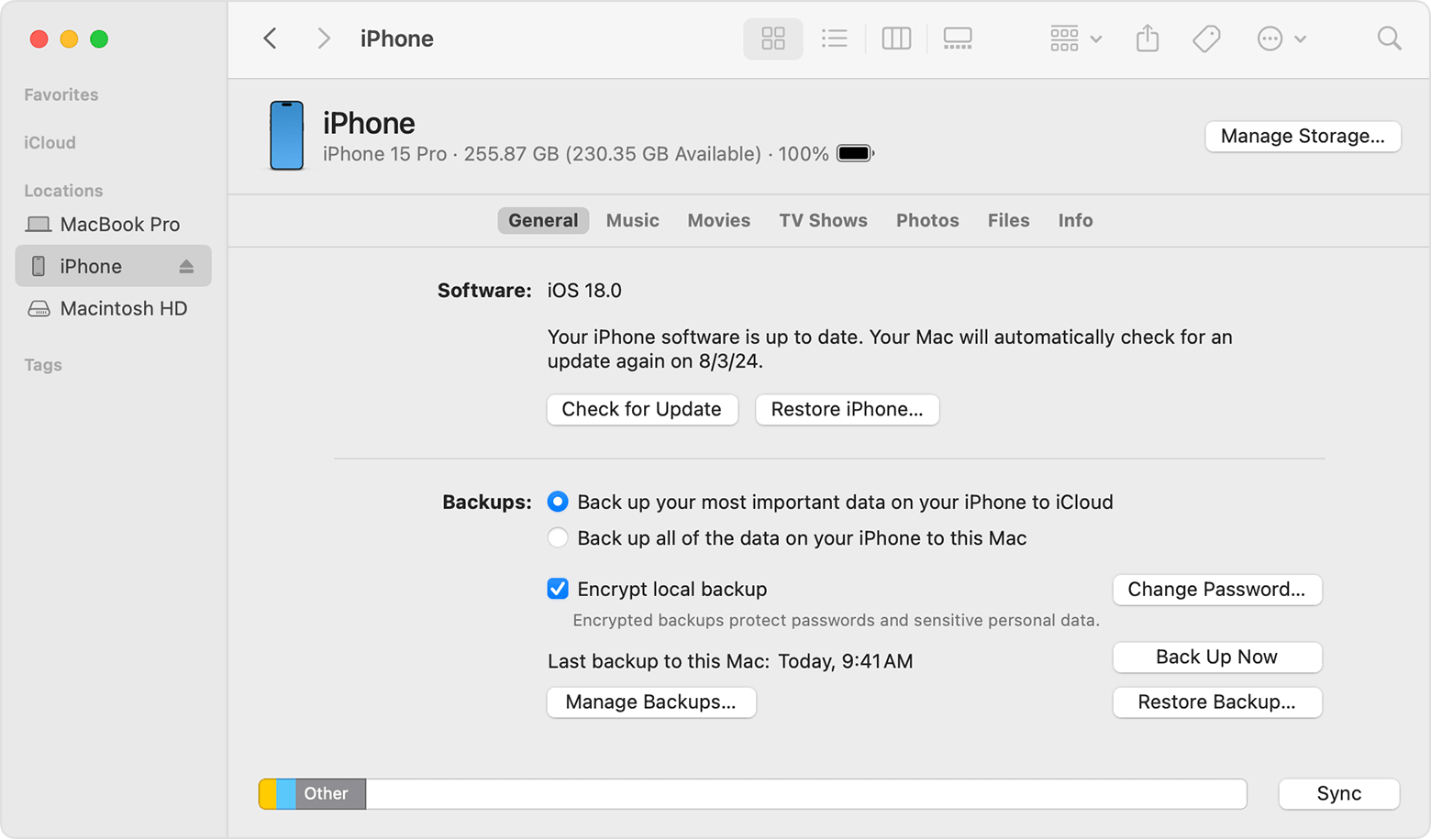
与 iCloud 恢复类似,此操作会替换 iPhone 上的现有数据。
1.5 使用 iPhone 数据恢复软件(高级选项)
如果:
- 照片将被永久删除
- 你不想重置你的iPhone
- 你想有选择地恢复照片
第三方iPhone数据恢复工具可以提供帮助。这些工具可以扫描iPhone存储空间、iCloud备份或iTunes备份,并允许您在恢复照片之前预览可恢复的照片。
一般流程:
- 在您的电脑上安装一个可信赖的 iPhone 恢复工具(例如 Tenorshare UltData)或 Mac
- 通过 USB 连接您的 iPhone
- 扫描已删除的照片
- 预览和恢复选定的图像
恢复成功与否取决于已删除的数据是否已被覆盖,因此迅速采取行动可以提高恢复效果。
2. 额外提示:使用以下方法将 iPhone 照片备份到电脑 Imaget
恢复照片令人焦虑——预防照片丢失才是更好的选择。保护 iPhone 照片最明智的方法之一就是定期将其备份到电脑。 Imaget 一款专业的批量图片下载工具出现了。
为什么要将 iPhone 照片备份到电脑?
- 避免因意外删除而导致数据丢失
- 释放 iPhone 存储空间
- 离线保存原始质量图像
- 更轻松地管理和整理照片
Imaget 它允许您从在线资源和云平台批量下载和备份照片,因此非常适合将照片存储在网上并希望拥有可靠的本地备份的用户。
主要优势 Imaget :
- 一键批量下载照片
- 支持全分辨率照片下载
- 可用于选择所需照片的实用筛选器
- 保留原始文件名和质量
- 下载原始格式或常用的 JPG/PNG/WebP 格式的照片
- 两者均适用 Mac 和 Windows
如何使用 Imaget :
- 下载最新版本 Imaget 您的安装程序 Mac / Windows 完成安装。
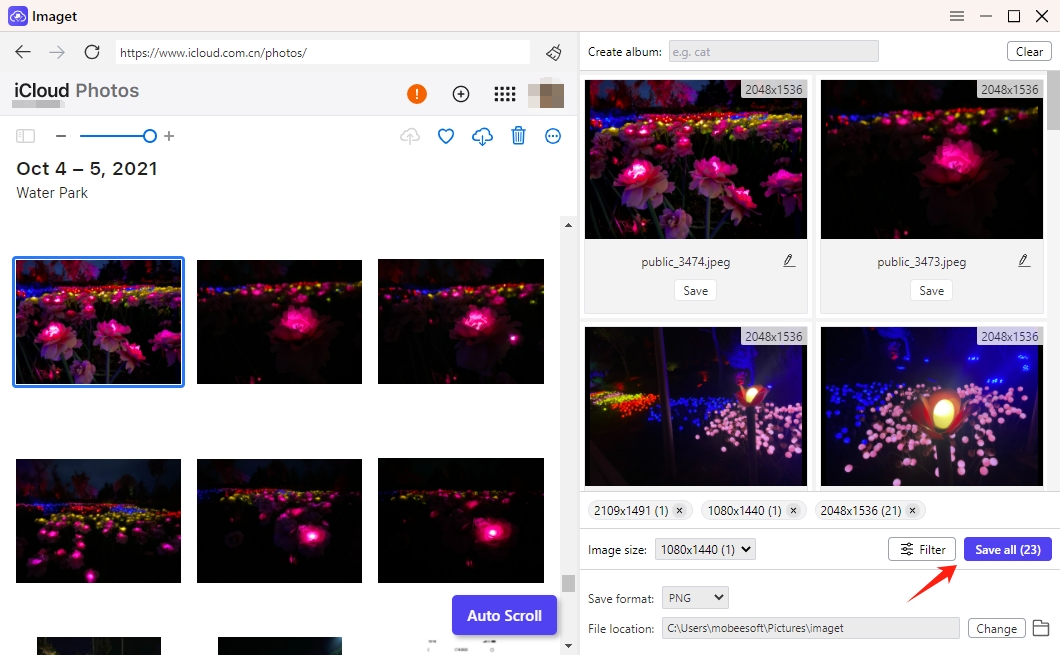
- 发射 Imaget 登录 iCloud,然后导航至 iCloud 照片,即可找到它们。 Imaget 将自动滚动以提取图像。
- 选择照片,自定义输出格式和位置,然后开始下载。
3. 结论
丢失 iPhone 照片并不总是意味着它们永远消失了。在许多情况下,您可以使用“最近删除”相簿、iCloud 或设备备份来恢复已删除的照片。即使标准方法失败,高级恢复工具仍然可能提供恢复照片的机会。
然而,最可靠的解决方案是预防。定期备份照片可以确保您再也不用担心意外删除。凭借其强大的批量图像下载功能, Imaget 可以轻松快速高效地在电脑上存储高质量照片备份。
如果您想要安心无忧、更好地管理照片以及对您的图像进行长期保护, Imaget 是一款强烈推荐的工具,可在数据丢失之前保护您的照片集。