
如果你经常从社交平台保存图片——尤其是 Twitter (现在称为 X)——您可能遇到过一些以“.jpg_orig”结尾的奇怪文件。乍一看,这种命名格式可能会让人困惑。一些用户会怀疑文件是否损坏、是否是其他类型的图像,或者是否需要特殊软件才能打开。实际上,“.jpg_orig”图像只是存储在网络上的图片的最高质量 JPEG 版本,通常代表上传时原始的分辨率,未经平台压缩或调整大小。
在某些情况下,下载这些原始质量的图像可能很简单,但在另一些情况下,则可能出乎意料地棘手,这取决于您使用的网站、浏览器和工具。本指南将引导您了解下载 .jpg_orig 图像的有效方法。
1. 什么是 .jpg_orig 图像?
“.jpg_orig”格式主要源自 Twitter /X,用于存储已上传图片的多个版本。例如:
- 名称=小 → 低分辨率
- 名称=中等 → 中等分辨率
- 名称=大 → 高清版本
- 名称=orig → 原始全分辨率上传
当你打开一个 Twitter /X 图片会在新标签页中打开,URL 通常如下所示:
https://pbs.twimg.com/media/XXXXX?format=jpg&name=orig
某些浏览器会将 URL 参数直接作为文件名保存,例如:
image.jpg_orig
其他平台、工具和服务器可能会使用 _orig、_original 或 _fullres 等标签来表示图像以其原始质量存储。
.jpg_orig 图像的主要特征:
它们是标准的 JPG 文件——只有文件名包含“_orig”。
它们通常是未压缩或轻微压缩的,保留了更多细节。
它们可能比浏览器默认显示的版本大得多。
它们为设计师、研究人员和档案管理员保留了更清晰的资料。
换句话说,“orig”后缀并不是不同的格式——它只是一种命名约定,代表了可获得的最佳质量。
2. 如何下载 .jpg_orig 图片?
根据您的偏好和工作流程,有多种方法可以下载 .jpg_orig 图像。
以下是所有主要方法。
2.1 手动下载 .jpg_orig 图片
方法A:替换URL参数
这是从 [此处应填写文件路径] 下载 .jpg_orig 版本的最直接方法。 Twitter /X。
- 右键单击图片 → 在新标签页中打开图片。
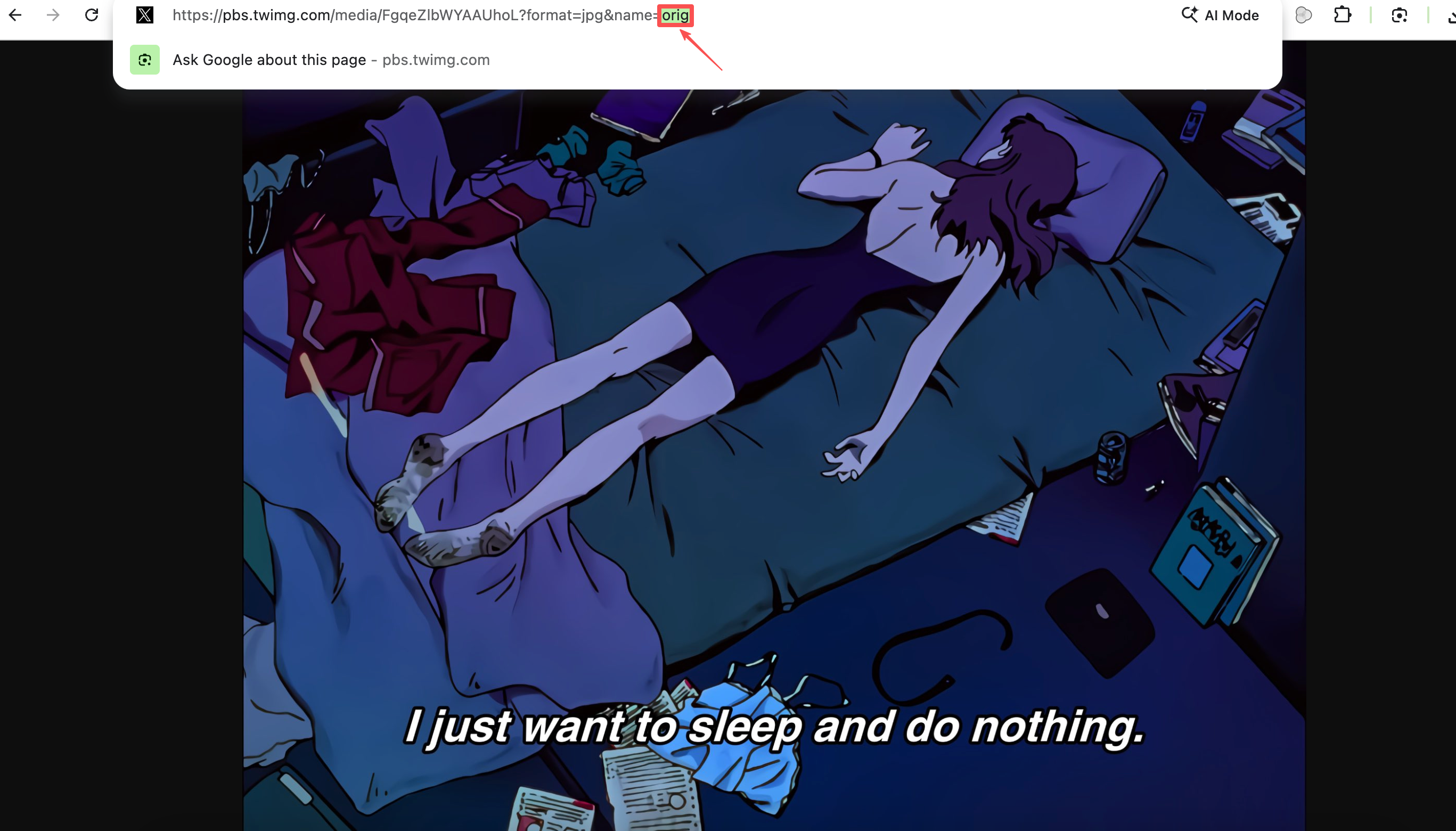
- 查找以类似 name=large 结尾的 URL,然后将 large 替换为 orig:name=orig
- 按回车键重新加载图像,然后右键单击 → 图像另存为…
方法二:删除查询字符串
有些网站会添加调整图像大小的参数,例如:image.jpg?name=large&format=jpg
您可以尝试删除 .jpg 之后的所有内容:image.jpg
这有时会迫使服务器显示原始质量的版本。

手工方法的局限性:
- 一次只能处理一张图像。
- 与画廊不兼容
- 如果从多个帖子或个人资料下载,则需要一些时间。
- 在某些平台上,URL可能会受到保护或混淆处理。
2.2 使用浏览器扩展程序下载 .jpg_orig 图像
扩展程序是一种方便的折中方案——比手动下载快,但比专用工具简单。
热门图像下载器扩展:
- Imageye – 图片下载器
- 下载所有图片
- Fatkun 批量图片下载器
这些扩展程序会扫描页面并列出所有可供保存的图像。
优点:
- 适合一次性抓取多张图片
- 易于使用——无需编辑网址
- 适用于许多网站,不仅限于此。 Twitter /X
缺点:
- 可能无法检测到真正的“原始”文件
- 有时会下载缓存/调整大小后的版本
- 对动态内容(主题帖、图库)的支持有限
- 在大页面上运行缓慢

3. 高级批量下载 .jpg_orig 图像 Imaget
对于经常保存大量图像的用户,或者特别需要 .jpg_orig 版本的用户来说, Imaget 是理想的解决方案。它是一款专业的高质量图像下载器,能够从不同平台提取原始分辨率的图像,包括 Twitter /X。
主要特点 Imaget :
- 支持所有图片托管网站,包括 Twitter /X。
- 一次性下载成百上千张图片。
- 提取原始图像和缩略图。
- 通过选择类型和分辨率来筛选所需的图像。
- 将图像保存为PNG/JPG/WebP或原始格式。
如何使用批量下载 .jpg_orig 图像 Imaget :
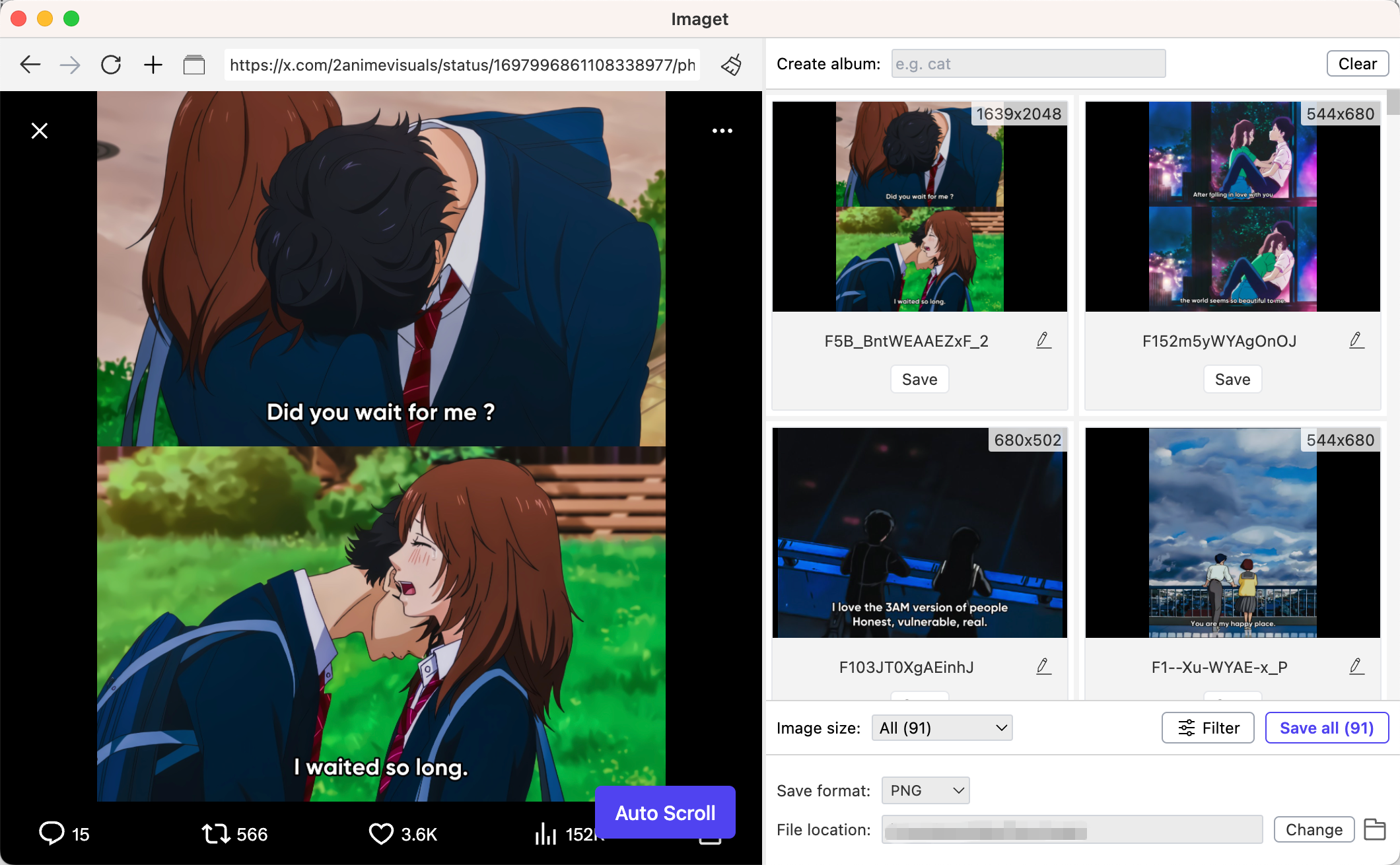
- 下载并安装 Imaget 然后,在你的设备上打开它。 Windows / Mac 设备。
- 使用 Imaget 使用内置浏览器访问 Twitter 你想从中下载图片的页面。
- 制作 Imaget 滚动页面提取所有可用图像,然后通过选择分辨率筛选目标图像。
- 单击“全部保存”按钮, Imaget 将所有原始图像保存到整理好的文件夹中。
4. 额外技巧:使用 RenameKit 批量重命名图像
下载数百张图片后,文件名可能会变得混乱或不一致。 RenameKit 简化批量重命名操作,使您的收藏集井然有序、专业美观。
如何使用 RenameKit 批量重命名图像文件:
- 安装并打开 RenameKit,然后导入下载的图像文件。
- 使用文件名和扩展名模式设置所需的新名称来管理您的文件。
- 预览输出结果,然后单击“批量重命名”以获取更改。
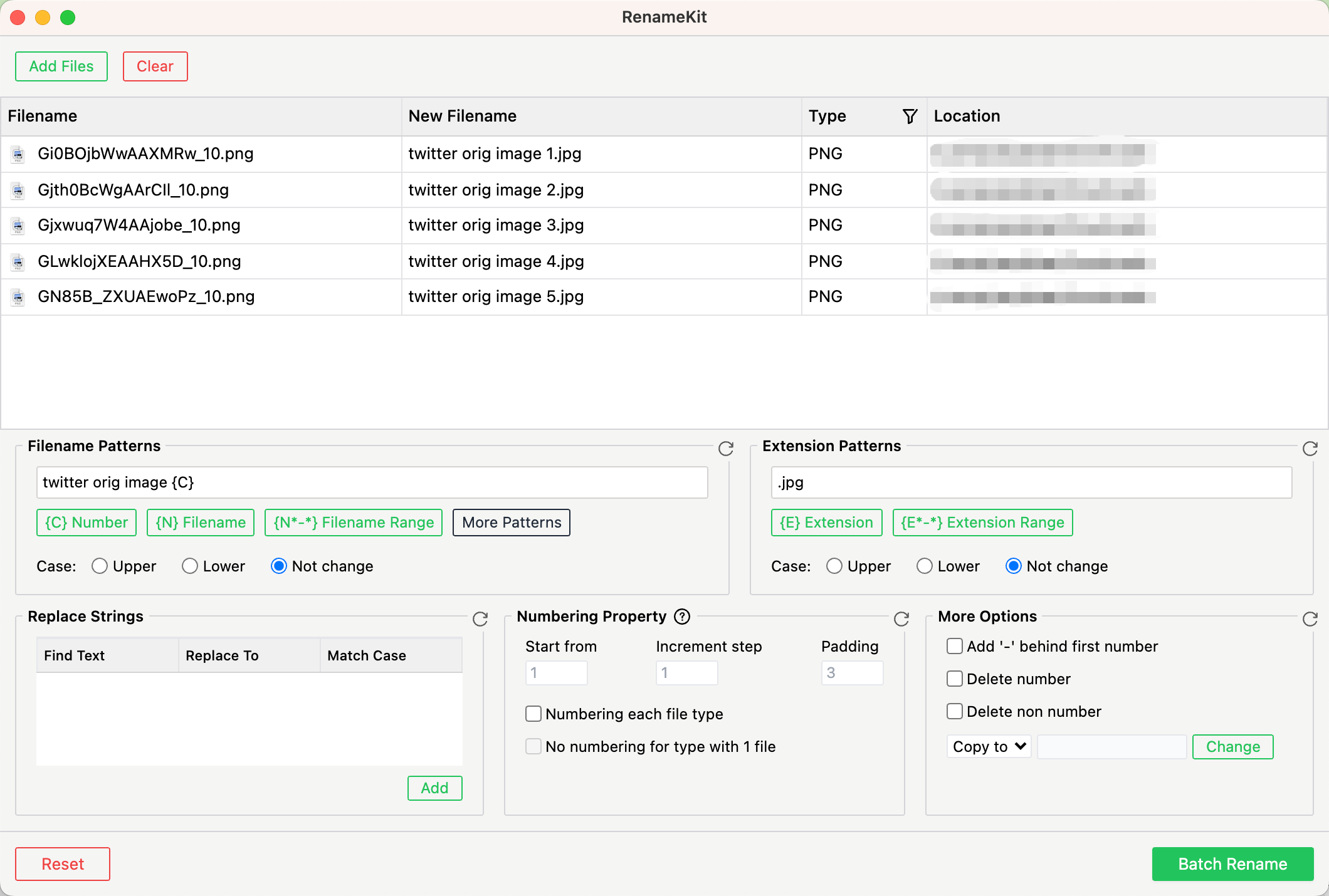
几秒钟之内,所有图片都会被整齐地重命名。
5. 结论
手动下载或使用扩展名下载 .jpg_orig 图像可能速度慢且不稳定,尤其是在批量下载时。 Imaget 它通过自动从社交平台获取真正的原始分辨率图像来简化流程,包括 Twitter /X,并将它们保存在整理好的文件夹中。对于任何经常需要高质量图像的人来说, Imaget 提供最快、最可靠、最专业的解决方案——尤其是与 RenameKit 结合使用时,可实现快速批量重命名。